
GUIA PARA A FAMÍLIA
O primeiro passo para
uma rotina mais leve.
Da criação da sua conta ao dispositivo da criança: acompanhe cada etapa com telas reais do Tupi Kids.
Começar o passo a passo ↓Capturas dos aplicativos web, com dados de demonstração. No Android, a aparência pode variar.
PASSO 1 DE 7
Crie a conta do responsável
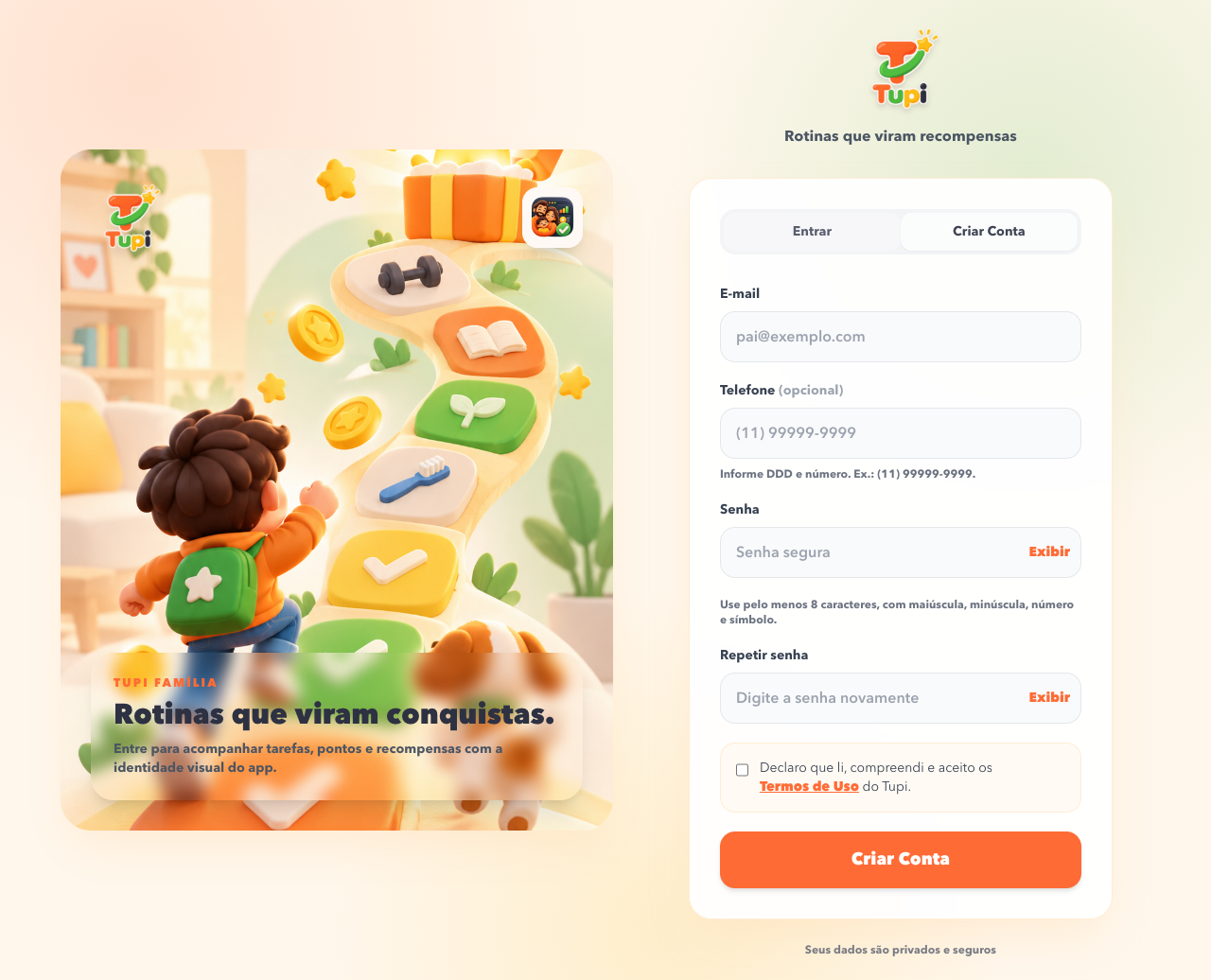
Na área dos pais, selecione Criar Conta.
- Informe seu e-mail e, se desejar, telefone com DDD.
- Crie uma senha com pelo menos 8 caracteres, incluindo maiúscula, minúscula, número e símbolo. Repita a senha.
- Leia os Termos de Uso, marque o aceite e toque em Criar Conta.
- Abra a mensagem de verificação no seu e-mail e confirme o cadastro. Depois volte à área dos pais e entre com e-mail e senha.
PASSO 2 DE 7
Dê um nome à sua família
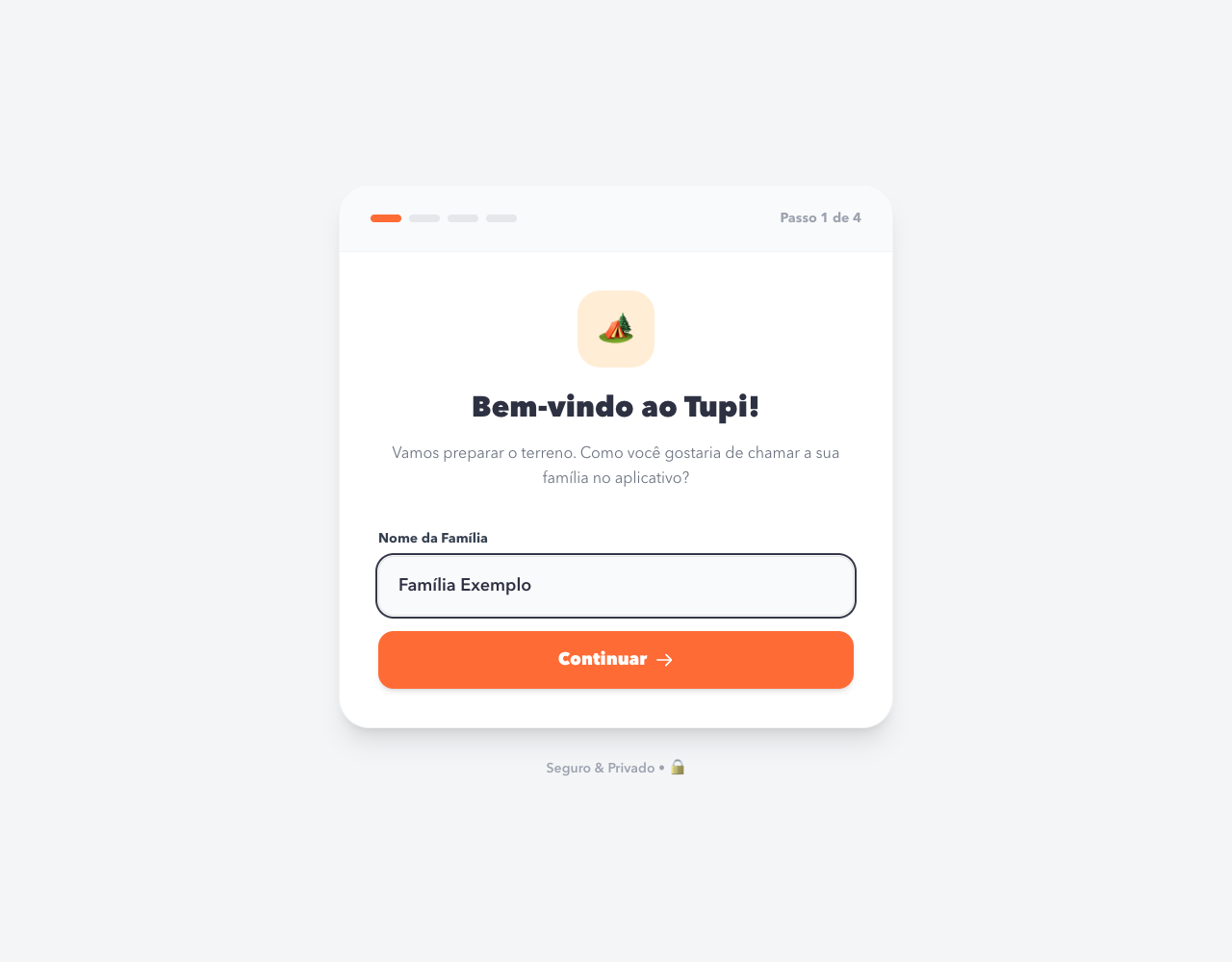
No primeiro acesso, o Tupi abre a configuração inicial.
- Preencha Nome da Família, por exemplo: Família Exemplo.
- Toque em Continuar para seguir ao cadastro da criança.
PASSO 3 DE 7
Cadastre o perfil da criança
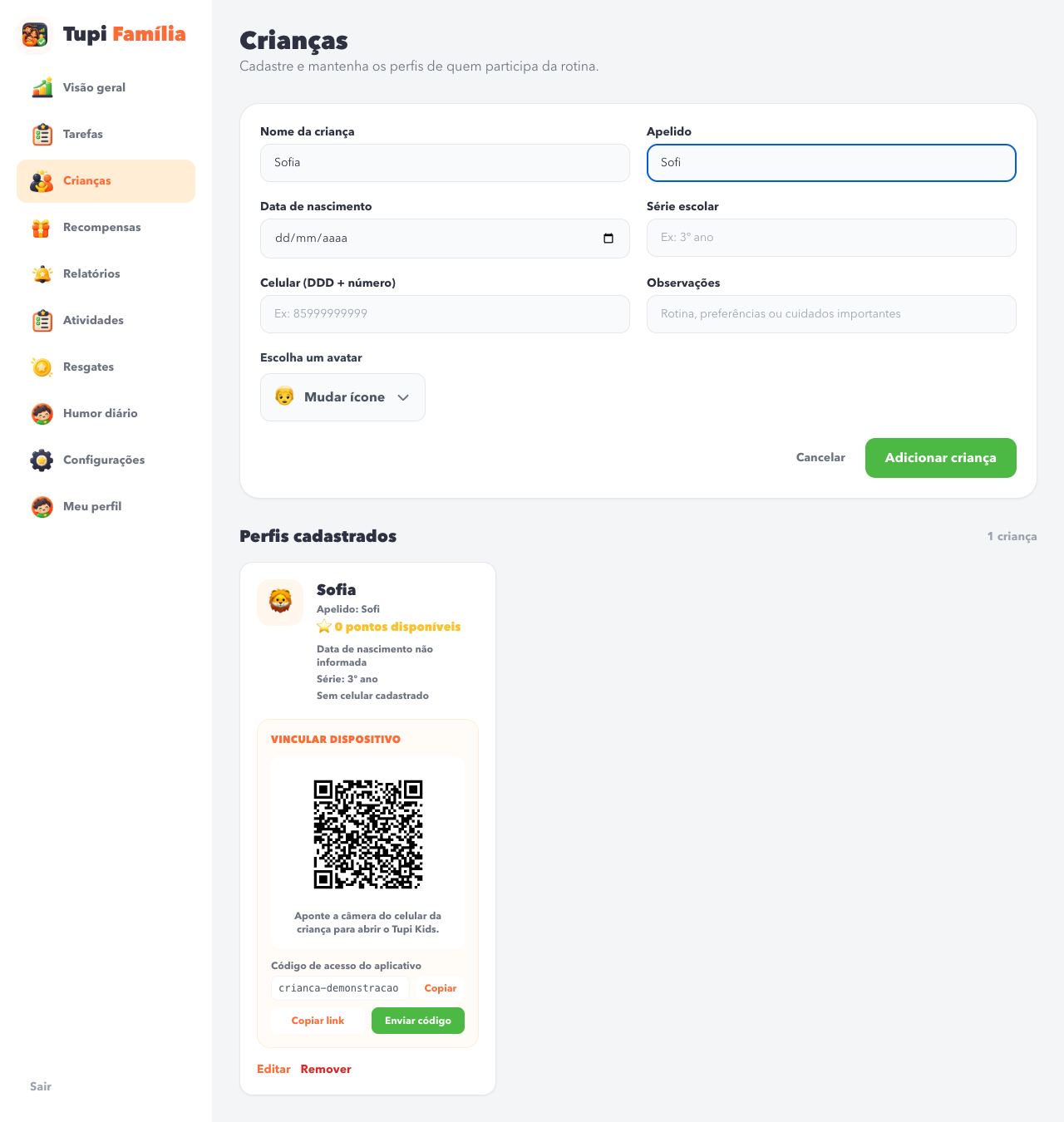
Na configuração inicial, informe o nome da criança e escolha um avatar.
- Toque em Adicionar e Avançar. Para cadastrar mais uma criança antes de continuar, use Adicionar Outro.
- Depois, você também pode abrir Crianças no menu da área dos pais. Preencha o nome, escolha um avatar e toque em Adicionar criança.
- Apelido, data de nascimento, série escolar, celular e observações podem complementar o perfil. Cada criança deve ter seu próprio cadastro.
PASSO 4 DE 7
Prepare as primeiras tarefas e recompensas
Depois da criança, a configuração inicial apresenta os passos de tarefa e recompensa.
- Cadastre uma primeira tarefa da rotina e configure os campos apresentados. Se preferir fazer isso depois, use Pular.
- Crie uma recompensa e defina quantos pontos ela custa. Esse passo também pode ser pulado.
- Na área dos pais, acesse Tarefas e Recompensas para completar ou ajustar os combinados da família. Combine com a criança o que ela fará e o que poderá conquistar.
PASSO 5 DE 7
Exiba o QR Code da criança
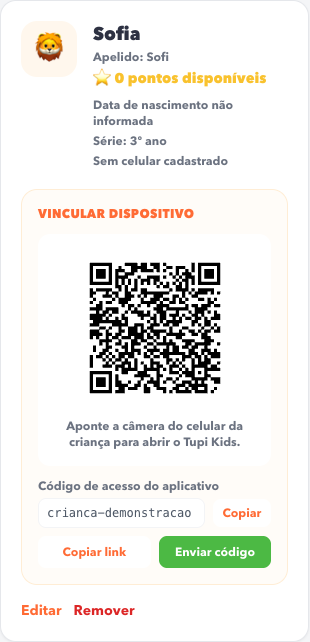
Na área dos pais, abra Crianças e encontre o perfil que deseja vincular.
- No cartão do perfil, localize Vincular dispositivo. O QR Code já aparece nessa área.
- Mantenha essa tela aberta no aparelho do responsável enquanto prepara o dispositivo da criança.
- Confira o nome do perfil: o QR Code é específico para cada criança. Compartilhe o convite apenas com quem deve acessar esse perfil.
PASSO 6 DE 7
Vincule o dispositivo da criança
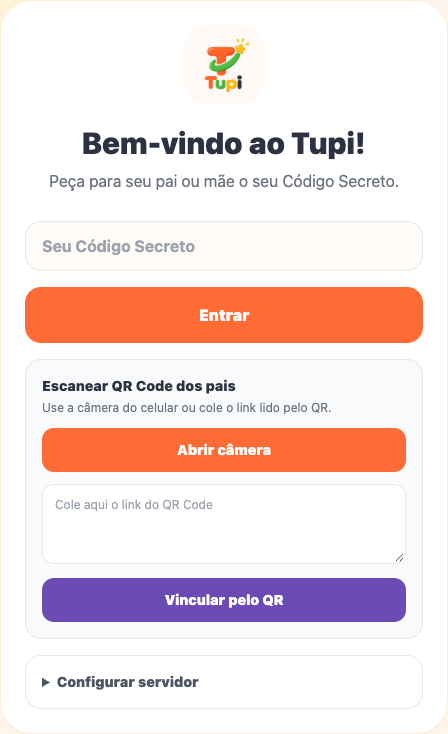
No aparelho da criança, abra o Tupi Kids pelo navegador ou o app infantil.
- No navegador, na seção Escanear QR Code dos pais, toque em Abrir câmera e permita o acesso à câmera.
- Aponte para o QR Code exibido no aparelho do responsável. A leitura inicia o vínculo com o perfil selecionado.
- Você também pode ler o QR Code com a câmera do celular para abrir o convite no navegador.
- Se não conseguir usar a câmera, na área dos pais toque em Copiar link. Cole o convite em Cole aqui o link do QR Code no app web da criança e toque em Vincular pelo QR. Outra opção é copiar o código de acesso do perfil, preencher Seu Código Secreto e tocar em Entrar.
- Após o vínculo, confira se o perfil aberto é o da criança desejada. Os dois dispositivos precisam de conexão à internet para acessar as informações atualizadas.
PASSO 7 DE 7
Comecem a usar juntos
Com o perfil vinculado, a criança já pode participar da rotina.
- A criança consulta suas tarefas e marca as atividades realizadas. O responsável acompanha o andamento e as aprovações na área dos pais.
- Acompanhem os pontos e as recompensas disponíveis. A criança pode solicitar resgates; o responsável acompanha os pedidos em Resgates.
- Use o registro de humor para abrir espaço ao diálogo. Consulte Humor diário e os relatórios na área dos pais.
Precisa refazer o vínculo?
Volte a Crianças na área dos pais e use o convite do perfil correto. Se a câmera não abrir, confira a permissão do navegador e tente o link ou o código secreto. Evite usar o QR Code ilustrativo deste guia: ele pertence a um perfil de demonstração.
Ver como instalar pelo navegador →TUDO PRONTO PARA COMEÇAR